
配置PicGo+图床(使用COS)+markdown编辑器(Typora)
前段时间挺忙,终于又找到动力更新下博客(纯懒)。最近因为一些意外,重装了系统,结果怎么配置图床都忘了,所以在这里record一下。
一、配置图床
在前两年,可以使用github这些代码托管平台当作免费图床,但现在薅不到羊毛了。现在一般使用对象存储(COS)托管网站图片,比较阿里和鹅厂后,还是选择了鹅厂(因为便宜点)。
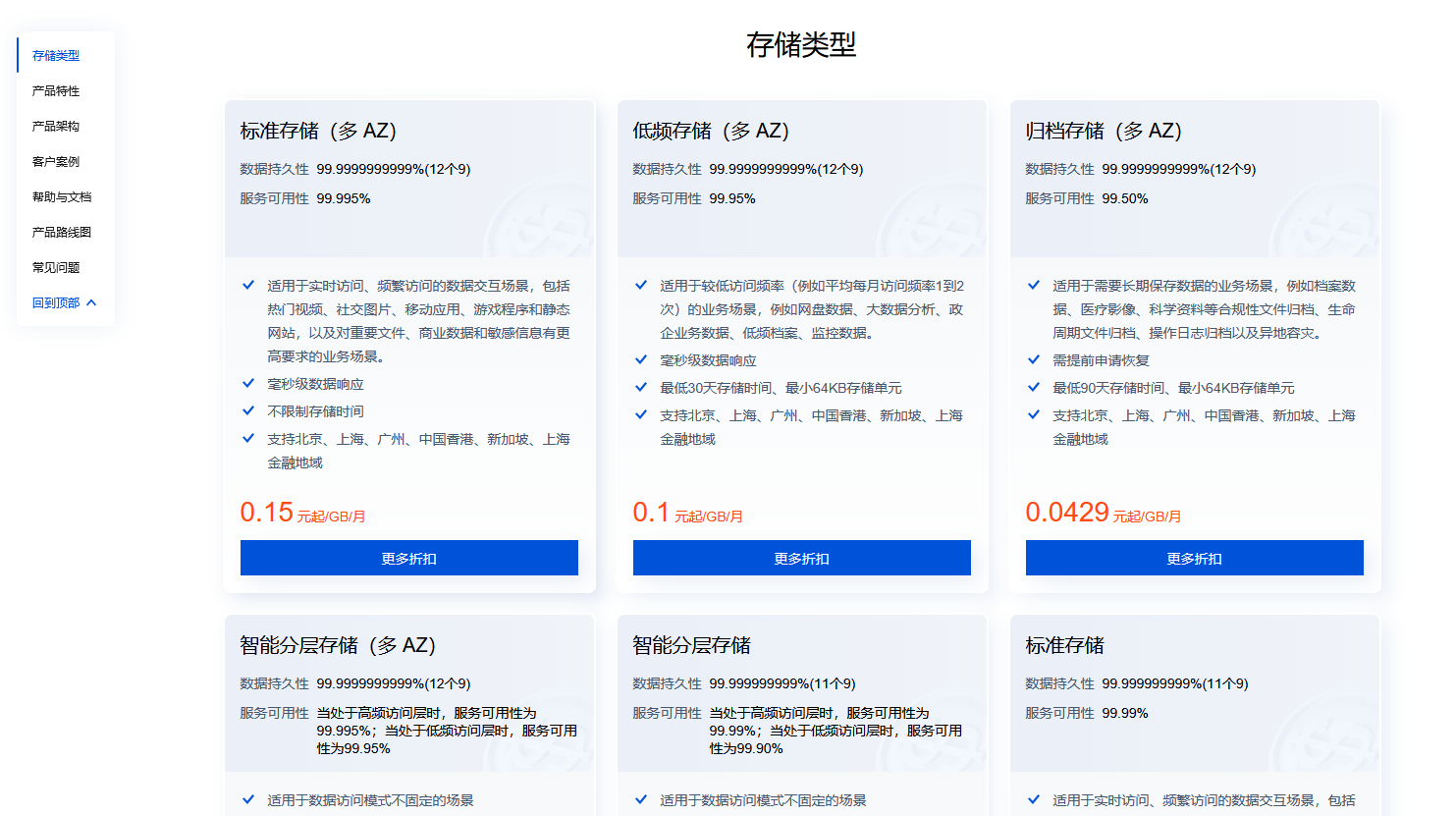
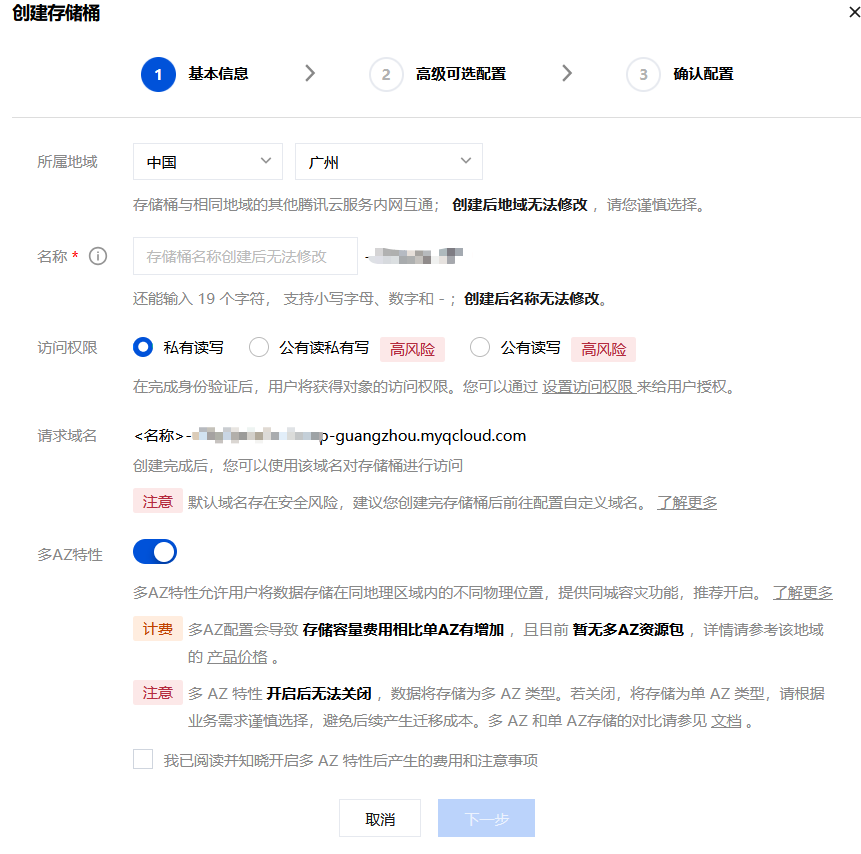
根据自己需要一个方案,随后登录控制台,在对象存储栏创建存储桶(相当于)。如果是用作网站图床,注意设置共有读私有写,否则自己无法上传图片或者用户看不到图片。
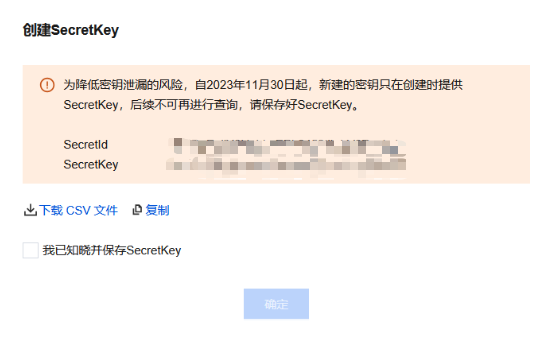
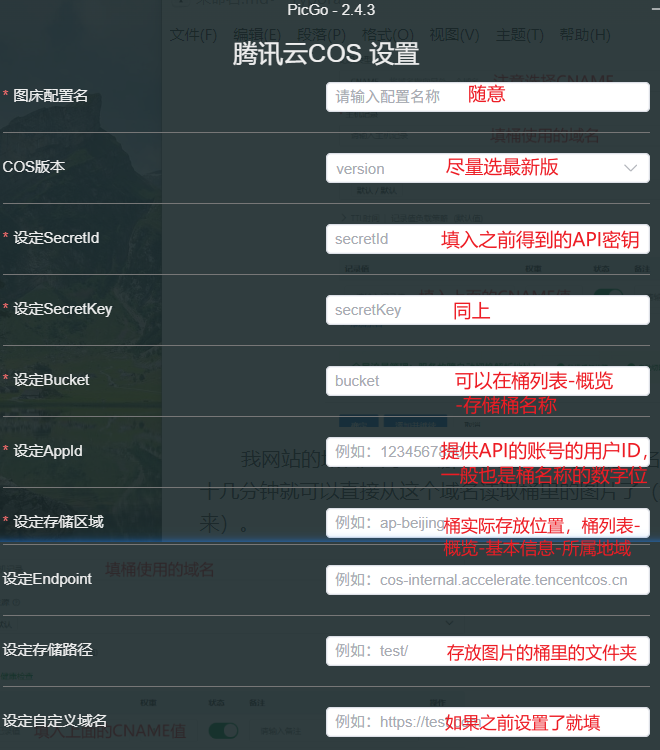
一路填完信息,创建好桶,随后腾讯云要求你创建一个子账号用户管理存储桶,会给你一个Secretid和SecretKey,是子账号调用API的密钥(这里用于上传图片到桶里),非常重要,一定要记住,这是后面需要填入PicGo的信息。忘了就找不回来,但可以可以在访问管理->用户列表->选择子账号->API密钥->新建密钥,重新创建一个。
为了安全考虑,可以为调用桶中图像的API定义一个源站域名,对象存储->选择创建好的桶->域名与传输管理->自定义源站域名->添加域名,这里其他默认,域名可以选择使用网站域名的子域名,不过要记得到你的域名服务商那里解析子域名。
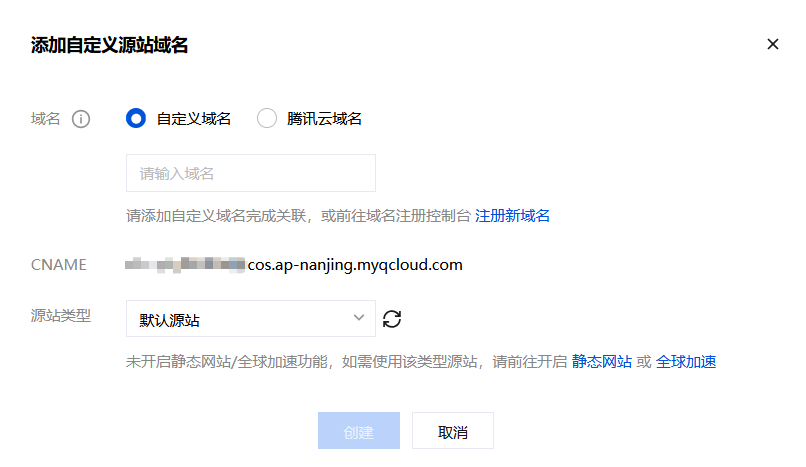
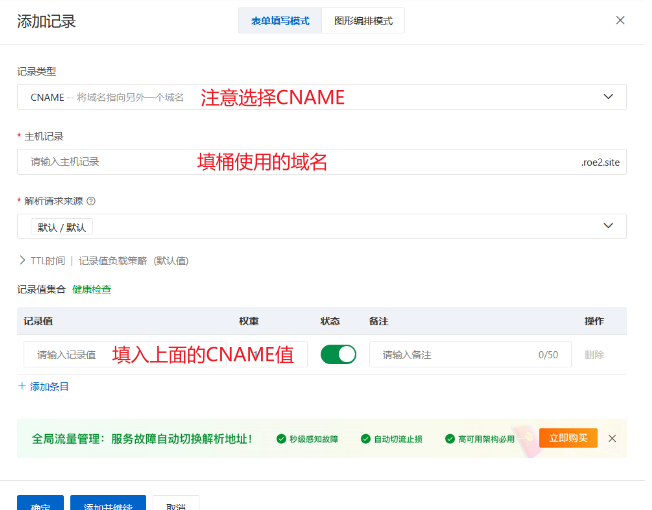
我网站的域名是阿里云那里买的,到阿里的域名解析里,添加新纪录,记录类型选择CNAME,过个十几分钟就可以直接从这个域名读取桶里的图片了(如果使用默认API,腾讯云会直接给你把图片下载下来)。
二、配置PicGo
PicGo(https://docs.picgo.app/zh/gui/)是github上一个开源项目,用于快速上传图片和返回在线图片的链接。安装完后,进入图床测试,选择腾讯云COS,新建一个配置。按照下图配置,随后可以随便上传个图片试试,如果上传成功会有对应提示。
三、配置Typora
Typora(https://typoraio.cn/#)是一个轻量级markdown文本编辑器,页面简洁,且可以混合使用markdown、html、Latex,自动识别链接,但付费使用。我这里使用的1.9.5版本,具体怎么安装可以参考网上文案。安装并激活完后,打开,选择文件->偏好设置,插入图片时行为选择“上传图片”,如图进行勾选。上传服务设定里,选择上传服务PicGo(app),如图设置。最后别忘记验证上传功能。
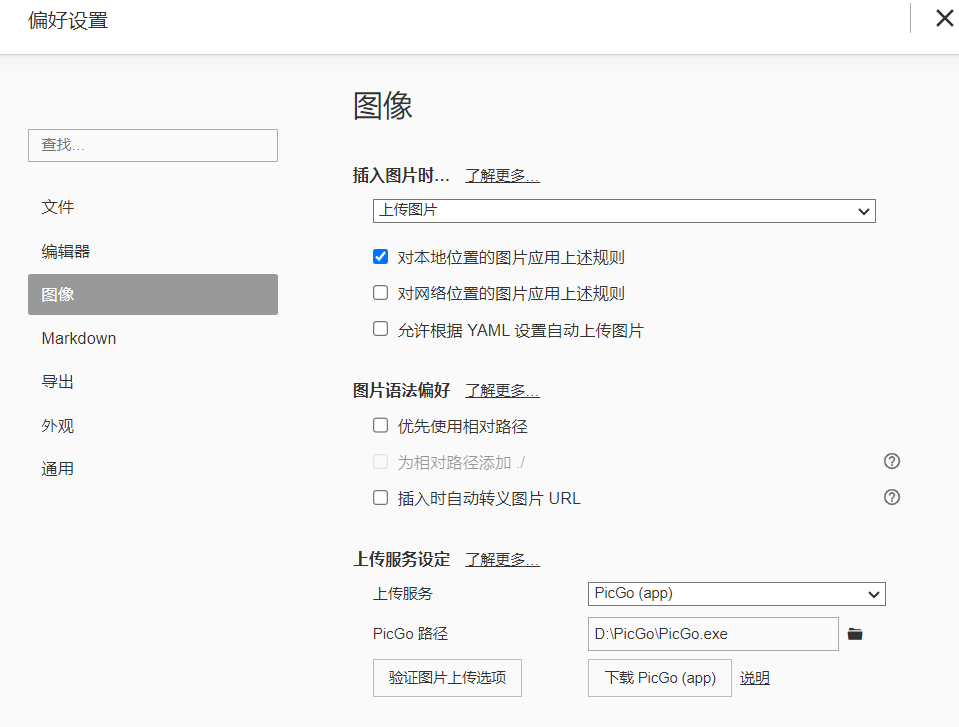
到这里就全部配置完成了,去Typora里试试效果吧。
ps:markdown文本上传wp格式有问题,太难看了,先放着吧。。